Como criar um QRCode para o cardápio (e por que o nosso leva o pedido direto para a cozinha)
Passo a passo para criar o QRCode do cardápio e a diferença entre um QRCode que só abre um PDF e um QRCode por mesa que leva o pedido direto para a cozinha.
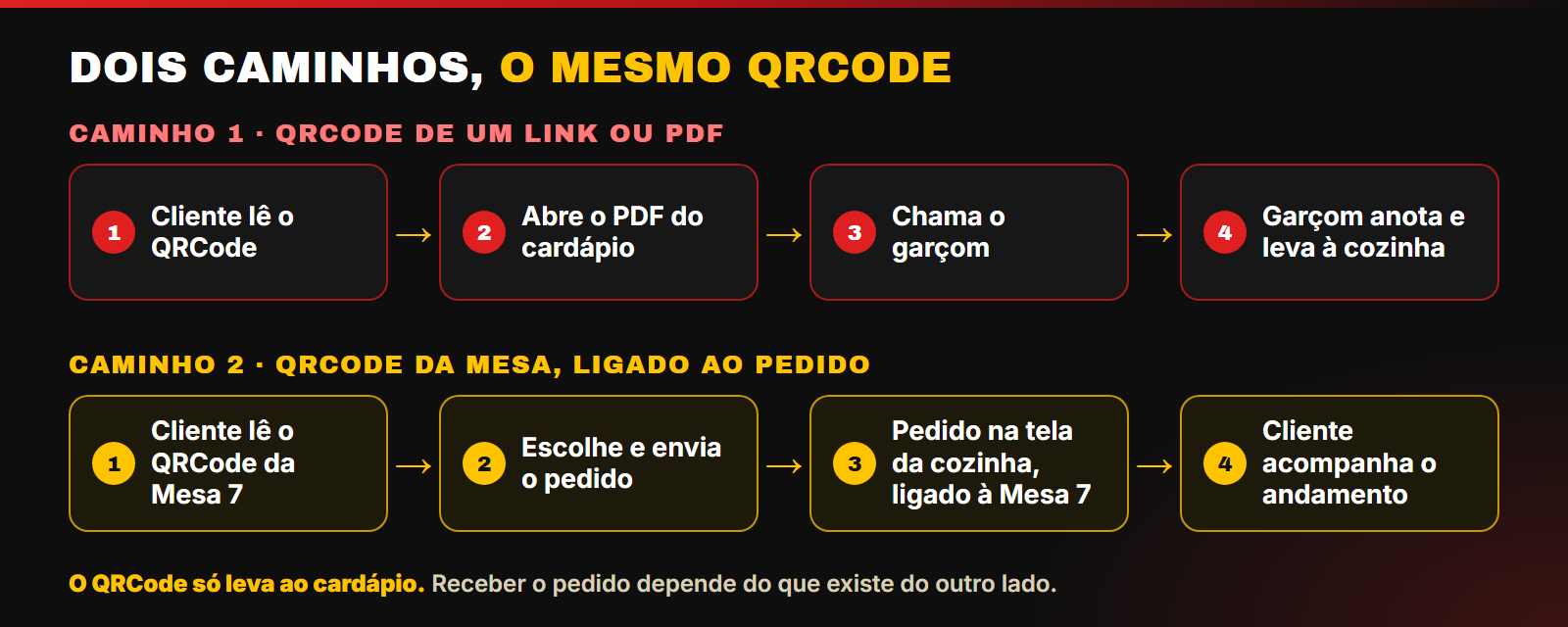
Para criar um QRCode para o cardápio, você precisa de três coisas: um endereço de internet onde o cardápio esteja, um QRCode que aponte para esse endereço e um lugar à vista do cliente para colocá-lo impresso. Há dois caminhos: um gerador comum, que faz o QRCode de um link ou de um PDF, e um sistema de pedidos como o QRCODE NA MESA, que cria um QRCode para cada mesa e leva o pedido direto para a cozinha.
Em resumo: o QRCode é só o endereço do cardápio desenhado em um quadrado. O que decide se ele apenas mostra o cardápio ou também recebe o pedido é o que existe do outro lado.
Abaixo estão os passos dos dois caminhos, o que acontece quando o cliente aponta a câmera, como o cartão deve ser impresso e o que o sistema ainda não faz.
O que é, na prática, um QRCode de cardápio
Um QRCode é um endereço de internet escrito em forma de desenho. Na maior parte dos celulares atuais, basta apontar a câmera: o celular lê o desenho e abre o endereço no navegador. O QRCode não guarda o cardápio, os preços nem o pedido. Ele só leva até a página onde essas coisas estão.
Por isso, o que você coloca do outro lado muda tudo. Pode ser um arquivo PDF com os pratos, uma página com o cardápio ou um sistema que também recebe o pedido.
Caminho 1: o QRCode de um link ou de um PDF
É o caminho mais rápido e serve a quem só quer que o cliente veja o cardápio no celular. Os passos são estes:
Deixe o cardápio na internet, em um endereço fixo. Pode ser uma página do seu site ou um PDF guardado em algum serviço de arquivos.
Gere o QRCode. Em um gerador de QRCode online, cole o endereço do cardápio e baixe a imagem do QRCode.
Teste. Leia o QRCode com o seu celular, de perto e de longe, antes de imprimir em quantidade.
Imprima e posicione. Porta-mesas, adesivos e displays são os formatos mais comuns.
Cuidado com o endereço. Se o QRCode aponta direto para o arquivo do PDF e você troca o arquivo por um novo, o endereço pode mudar, e o QRCode já impresso deixa de abrir o cardápio. Uma saída é apontar o QRCode para um endereço fixo que você controla e trocar o conteúdo por trás dele. Alguns geradores oferecem o chamado QRCode dinâmico, em que dá para trocar o destino depois, sem imprimir de novo.
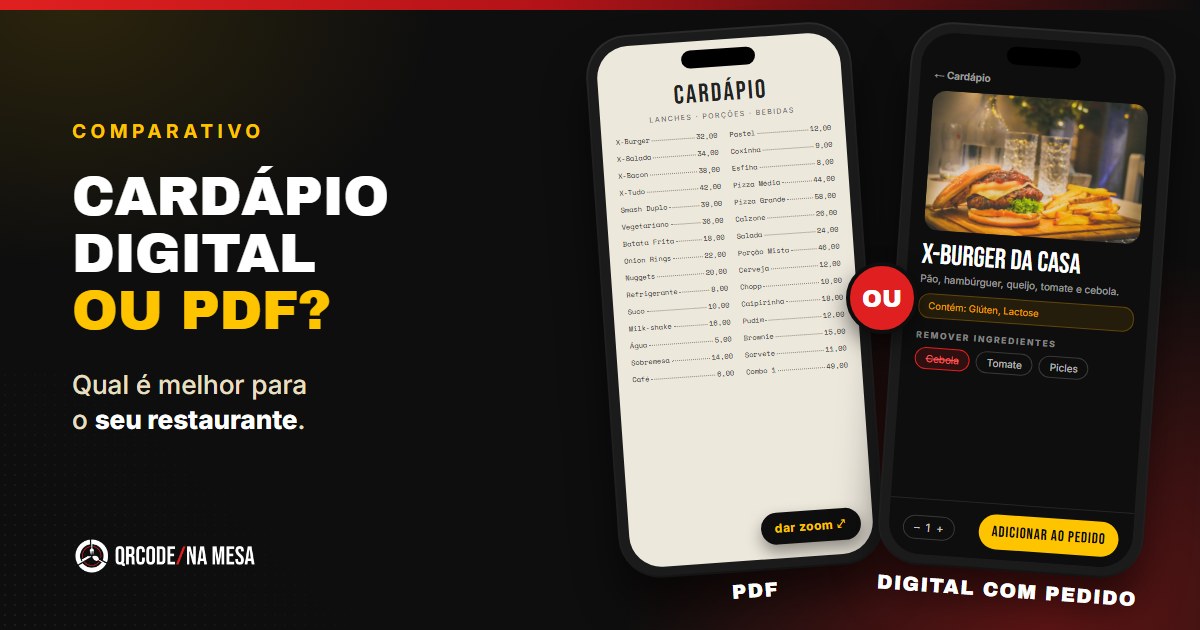
Esse caminho resolve o cardápio, e só ele. O cliente lê o cardápio no celular e, quando decide, chama o garçom, que anota o pedido e leva à cozinha. Como o QRCode abre o mesmo PDF em todas as mesas, ele não diz de qual mesa veio o cliente. Em dúvida entre PDF e cardápio digital? Veja Cardápio digital ou PDF: qual é melhor para o seu restaurante.
Caminho 2: um QRCode por mesa, ligado ao pedido
No QRCODE NA MESA, o QRCode não é um arquivo que você gera e guarda em algum lugar. Ele nasce junto com a mesa. O passo a passo é este:
Cadastre as mesas. Na Gestão, em “Mesas e QRCode”, você cria cada mesa com um número de até 20 caracteres e, se quiser, uma informação de “Onde fica”, como a varanda. Ao salvar, o QRCode daquela mesa já existe.
Monte o cardápio. Cadastre os pratos com foto, descrição, preço e alérgenos. Os detalhes estão em Cardápio digital para restaurante: como funciona e o que muda no salão.
Imprima os cartões. Em “Imprimir QRCodes”, escolha as mesas e o tamanho do cartão e imprima pelo navegador, em folhas A4. São três tamanhos: A7 (8 cartões por folha), A6 (4 por folha, o tamanho que já vem escolhido) e A5 (2 por folha). No A7 e no A5 o cartão sai deitado na folha; depois de cortar, é só girar o pedaço de papel.
Teste e coloque nas mesas. Antes do teste, cadastre na Gestão o horário de funcionamento: em geral, o sistema só aceita pedido novo dentro do horário cadastrado. Depois aponte a câmera do celular para um QRCode, confira se abriu o cardápio da mesa certa e faça um pedido de teste, que aparece na tela da cozinha. Para terminar, recorte os cartões e coloque cada um na mesa correspondente.
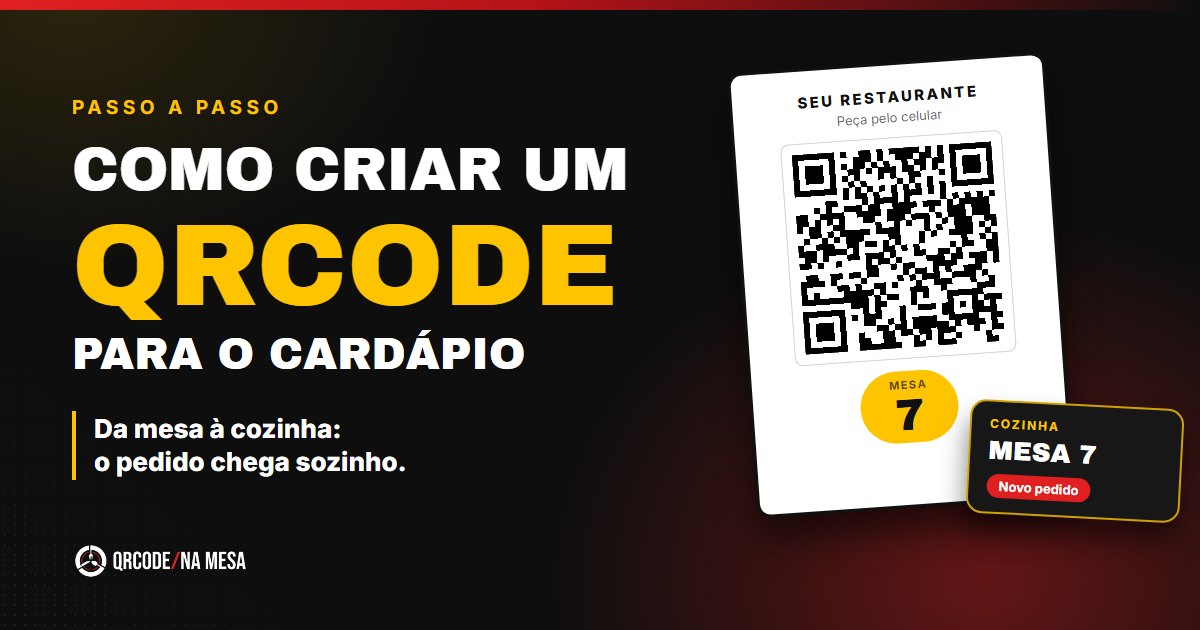
Cada cartão traz o nome do restaurante, a frase “Peça pelo celular”, o QRCode e uma etiqueta amarela com a palavra “MESA” e o número da mesa. Se o restaurante cadastrou Instagram e WhatsApp, eles aparecem no cartão também.
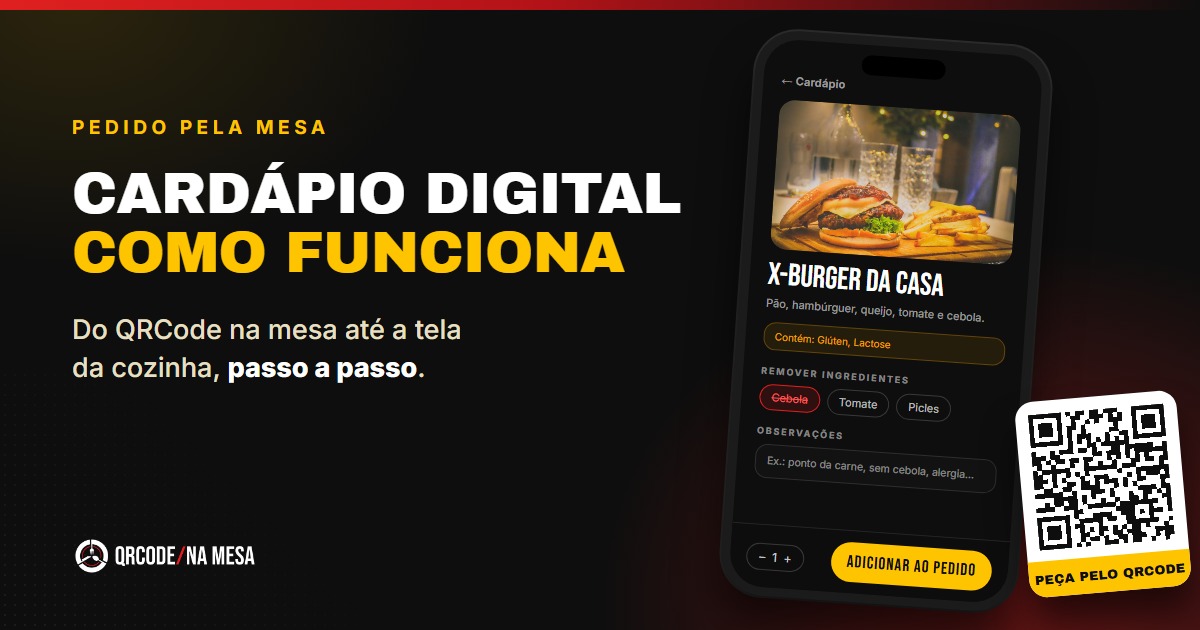
O que acontece quando o cliente aponta a câmera: o cardápio daquela mesa abre direto, com o nome do restaurante, sem aplicativo e sem cadastro antes. O cliente escolhe os pratos, e só na hora de enviar o sistema pede nome, WhatsApp e o aceite dos termos. O pedido vai para a tela da cozinha, já ligado à mesa, sem passar por aprovação da recepção, e o cliente acompanha o andamento na própria tela. Fora do horário de funcionamento cadastrado, em geral o sistema recusa o pedido novo.
QRCode de PDF ou QRCode da mesa: qual é a diferença?
Esforço para começar: no caminho 1, basta gerar o QRCode a partir de um endereço que já exista; no caminho 2, você cadastra as mesas e o cardápio antes de imprimir.
Quem recebe o pedido: no caminho 1, em geral o garçom anota; no caminho 2, o pedido chega à cozinha.
De qual mesa veio: no caminho 1, o QRCode costuma ser o mesmo para todas; no caminho 2, cada mesa tem o seu.
Quando o cardápio muda: no caminho 1, depende de como você montou o endereço; no caminho 2, preço, foto e disponibilidade valem para quem abrir o cardápio dali em diante, e o QRCode continua o mesmo.
O que acontece se algo mudar
Mudou preço, foto ou disponibilidade? O QRCode não muda e não há nada para reimprimir.
Imprimiu de novo? O cartão sai com o mesmo QRCode, porque o código de cada mesa é permanente. O QRCode não vence por data.
Trocou o número da mesa? O QRCode continua o mesmo e continua funcionando, mas o cartão impresso mostra o número antigo. Por isso a tela avisa para reimprimir.
Apagou a mesa? O QRCode dela deixa de valer: quem apontar a câmera para o cartão impresso vê, na tela do celular, “QRCode inválido ou desativado. Peça ajuda à recepção.” O sistema não deixa apagar mesa com conta aberta nem com histórico de pedidos.
Dicas para o cartão ser lido sem dificuldade
Mantenha o contraste. O QRCode sai em preto sobre branco, que é o que a câmera lê melhor; só a etiqueta da mesa é amarela. Evite imprimir em papel colorido ou escuro.
Escolha o tamanho pelo ambiente. O QRCode tem 4,2 cm no A7, 6,2 cm no A6 e 9,2 cm no A5. Se o lugar é escuro ou o cartão fica longe do cliente, prefira o A6 ou o A5.
Proteja da sujeira. O QRCode é gerado com correção de erro alta, o que ajuda a continuar legível com pequenas manchas e riscos, mas gordura e respingos pedem proteção, como um plástico transparente ou um porta-mesa.
Teste nos lugares difíceis. Leia o QRCode nas mesas com pouca luz ou com sol forte antes de imprimir tudo.
E o link de pedido? Ele não tem QRCode
Além das mesas, o restaurante pode ligar um link de pedido, para retirada no balcão ou entrega com entregador do próprio estabelecimento. Esse link é um endereço para copiar e enviar, por exemplo, pelo WhatsApp: o sistema tem os botões “Copiar link” e “Copiar mensagem para o WhatsApp”. Hoje ele não vem com QRCode pronto; se quiser um, dá para gerar um QRCode desse endereço em um gerador comum, como no caminho 1.
Um detalhe importante: ao usar “Gerar novo link”, o link anterior deixa de funcionar na hora. Um QRCode impresso com o link antigo também deixaria de abrir.
O que o QRCode do sistema ainda não faz
Para você decidir com os olhos abertos, estes são os limites de hoje:
Não tem logotipo nem cor personalizada. O cartão segue um modelo padrão, e não dá para colocar o logotipo no meio do QRCode nem trocar as cores.
Não há botão para baixar o QRCode. A impressão é feita pela tela, em folha A4, nos três tamanhos; não existe arquivo de imagem ou PDF do QRCode para baixar.
Não mostra quantas vezes foi lido. Não há estatística de leituras do QRCode.
Não confirma, sozinho, que quem pede está sentado na mesa. O QRCode identifica a mesa; quem tiver o cartão ou uma foto dele consegue abrir o cardápio daquela mesa.
Precisa de internet no celular do cliente. Para o cliente que não tem celular, o garçom lança o pedido pelo próprio celular.
Perguntas rápidas
O cliente precisa baixar um aplicativo? Não. Na maior parte dos celulares atuais, a câmera lê o QRCode e abre o cardápio no navegador, sem conta e sem cadastro antes do pedido.
Posso usar o mesmo cartão em duas mesas? Cada QRCode identifica uma mesa. Se o mesmo cartão for copiado para duas mesas, os pedidos das duas chegam como se fossem da mesma mesa.
Preciso reimprimir se eu mudar o cardápio? Não. O QRCode não guarda o cardápio, só leva até ele; o que você muda no cardápio vale para quem abrir o cardápio dali em diante.
Quer ver o QRCode da sua mesa funcionando?
O melhor teste é cadastrar uma mesa, um prato e o horário de funcionamento, imprimir um cartão A6, apontar o celular e fazer um pedido, vendo-o chegar à tela da cozinha. O teste do QRCODE NA MESA é grátis, sem cartão de crédito.
Quer criar o QRCode da sua primeira mesa? Comece o teste grátis.